
0
nézetek

Utoljára frissítve:

A Google Scripts lehetővé teszi, hogy kódot adjon a táblázatához az adatbevitel automatizálásához, a külső adatok beviteléhez a lapokba, vagy a számítások elvégzéséhez időszakos ütemezés szerint.
Ha a Google Táblázatokat használja, érdekli tudnia, hogy a Google Scripts jelentősen javíthatja a táblázatokat.
Gondolj például a Google Scriptekre VBA a Microsoft Excel programban. Ez lehetővé teszi a kód hozzáadását a táblázathoz az adatbevitel automatizálása érdekében. Arra is felhasználhatja, hogy külső adatokat hozzon a lapjaiba. A legjobb az, hogy a számításokat időszakos ütemezésben is elvégezheti, még akkor is, ha nincs nyitva a táblázat.
Ebben a cikkben megtudhatja, hogyan engedélyezheti a Google Scripts-t, és hogyan lehet egyszerű szkriptet írni és futtatni.
A Google Táblázatokban néhány dolgot be kell engedélyezni, mielőtt ott elkezdené a Google Scriptek írását.
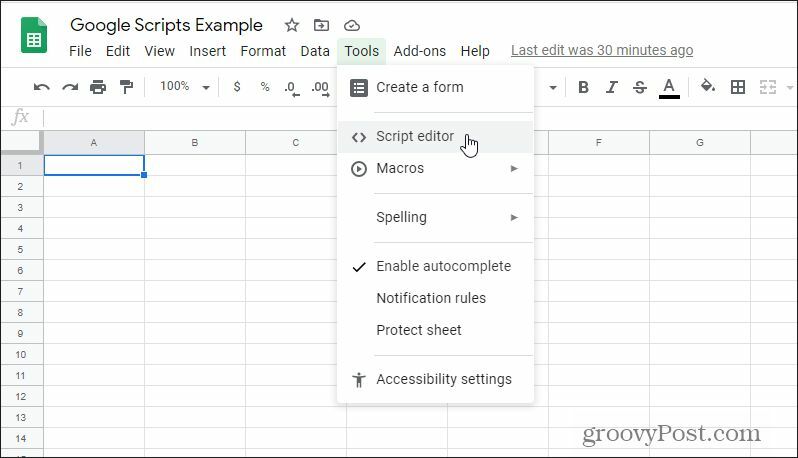
Válassza az Eszközök menüt és válassza a lehetőséget Szkript-szerkesztő a menüből.
Ezzel megnyílik a Google Scripts szerkesztő egy Cím nélküli projekt ablakban.
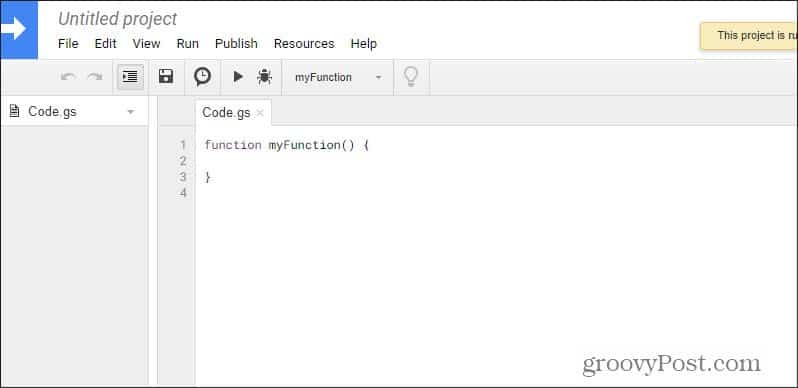
Ez a szkript valójában a Google-fiókjában található a Google Scripts eszközben. Ez a projekt kapcsolódik a táblázathoz, amelyen jelenleg dolgozik.
Írhat szkriptet, de csak akkor futtathatja, amíg a szkriptek ténylegesen nem engedélyezettek a lapon. Ezt az első futtatáskor kell megtennie (amint azt alább láthatja).
Ha látni szeretné, hogy ez működjön, készítsünk egy egyszerű szkriptet.
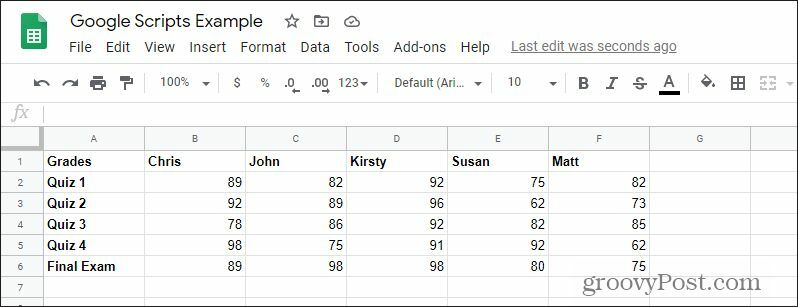
Ebben a példában olyan szkriptet fog írni, amely összeadja a B oszlop összes tesztje és záróvizsga eredményét (Chris eredményei).
Ez a példa táblázat.
Helyezze vissza a Google Scripts ablakba a következő kódot a myFunction () göndör zárójelbe, például így:
működés myFunction () {
var ss = SpreadsheetApp.getActiveSpreadsheet ();
var sheet = ss.getSheets () [0] var range = sheet.getRange (2,2,5);
var értékek = range.getValues ();
var sum = 0
for (változó sor az értékekben) {
for (var col az értékekben [sor]) {
összeg = értékek [sor] [oszlop] + összeg;
}
}
sheet.getRange (7,2) .setValue (összeg);
}
Ez a kód bonyolultnak tűnhet, de részletezzük pontosan, mit csinál. Egyszerűbb, mint amilyennek látszik.
Lebontjuk ezt a kódot egyenként egy sorra.
1. var ss = SpreadsheetApp.getActiveSpreadsheet ();
Ez a sor beolvassa az aktív aktuális táblázatot. Mivel ezt a szkriptet csak akkor futtatja, amikor a táblázat, amelyen a számítást futtatni szeretné, aktív, mindig a helyes táblát fogja kapni. A lap mentésre kerül „ss” elnevezésű „objektum” változóként.
2. var sheet = ss.getSheets () [0]
Ezzel megkapja az első lapot, és objektumváltozóként elmenti azt. Van egy alternatív funkció, amellyel a lapot név szerint kaphatja meg.
Az lenne var sheet = ss.getSheetByName (“Sheet1”);
Bármelyik funkciót használhatja.
3. var range = sheet.getRange (2,2,5);
Ez a funkció értéktartományt szerez sor, oszlop és sorok száma szerint. Ebben az esetben az összes értéket a második sorból, a második oszlopból kiindulva húzzuk, és öt sor lefelé kerül.
A „tartomány” változó lesz az úgynevezett „tömb”. A tömb olyan változó, amely több értéket tartalmaz. A Google Scriptben ezekre a számokra hivatkozik egy speciális elem-címzési sémával zárójelben, amint az alább látható.
4. var értékek = range.getValues ();
A getValues () függvény valóban kihúzza az értékeket a fent definiált tartományobjektumból.
5. var sum = 0
Ez csak egy számváltozó, amelyet a 0-zal kezdünk. Ebből adódik az oszlop összes számának összegzése.
6. for (változó sor az értékekben) {
Ezt hívják „for” huroknak. Ez a fajta hurok a lista egy meghatározott számán keresztül lép át. Ebben az esetben átmegy az „értékek” tömbön, amelyet fentebb tárgyaltunk. Ez az első hurok áthúzza a tömb összes sorát. Ebben az esetben csak egy lesz.
Megjegyzés: a tömb sorok nem azonosak a táblázat tábláival. Amikor a tömb betöltötte az értékeket a táblázat oszlopából, az adatokat egyetlen sorba (vagy sorba) helyezte, például: „89, 92, 78, 98, 89”. Tehát ebben az esetben a tömbnek egy sor (sor) és öt száma van (oszlopok).
7. for (var col az értékekben [sor]) {
Ez a hurok másodperc áthalad a tömb összes „sorában”. Ebben az esetben mind az öt értéket áthúzza.
8. összeg = értékek [sor] [oszlop] + összeg;
A hurok futtatásakor ez az állítás folyamatosan összeadja az új érték összegét. Mire mind az 5 hurok megtörténik, mind az öt számot összesíteni kell az „összeg” változóba.
9 sheet.getRange (7,2) .setValue (összeg);
Ez egy kétfunkciós nyilatkozat. A getRange függvény a 7. sorban és a 2. oszlopban található cellára mutat. A setValue függvény az „összeg” változó értékét ebbe a cellába helyezi.
Most, hogy megértette, hogyan működik a kód egyes sorai, itt az ideje, hogy mindezt működésbe lépjék.
Miután befejezte a Google szkript beírását, ideje elmenteni azt, és átlépni a kódot. Először írja be a „Untitled project” címet, hogy a projektnek nevet adjon. Ezután válassza ki a hajlékonylemez ikont a menüben a szkript mentéséhez.
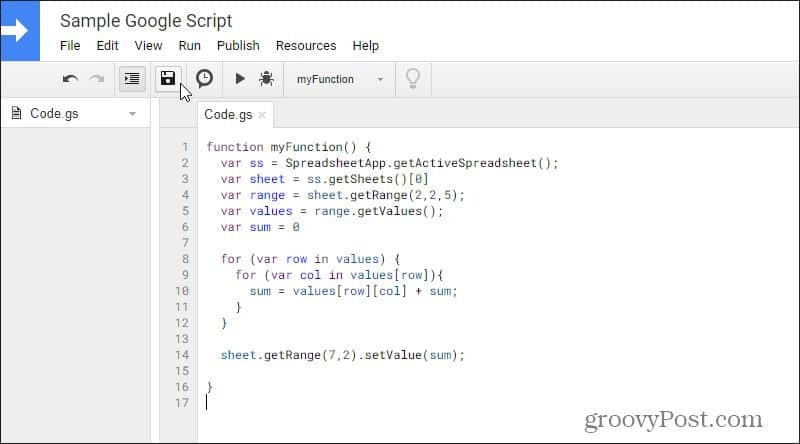
A mentés megkísérlésekor hiba jelenhet meg. Ne ess pánikba. Ez valójában a hibakeresési folyamat része. Vigyázzon a sorszámra, ahol azt mondja, hogy hibája van. Vizsgálja meg alaposan a kódját, és oldja meg az esetleges esetleges elírási vagy szintaxishibákat.
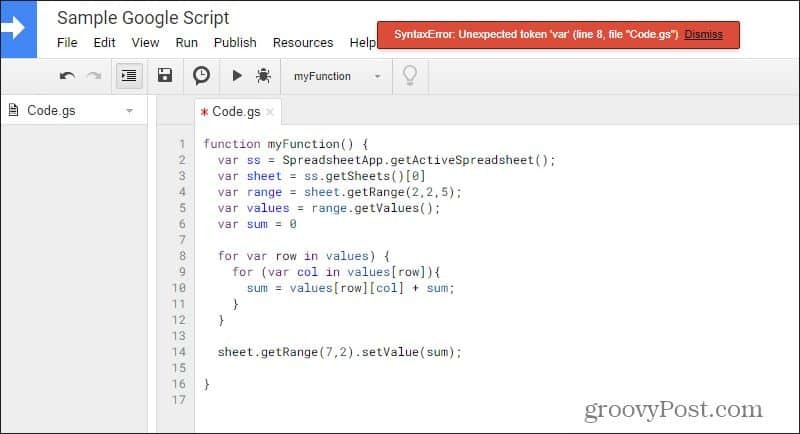
Ebben a példában a 8. sor „for” hurkomból hiányzott a nyitó „(” szimbólum. A javítás után próbálja meg újra menteni. Amint elmentheti a kódját, a Google rendben tartja a kódszintaxist.
Ez nem azt jelenti, hogy a kód a kívánt módon fog futni, hanem azt jelenti, hogy finoman „összeállíthatja” szintaxisproblémák nélkül.
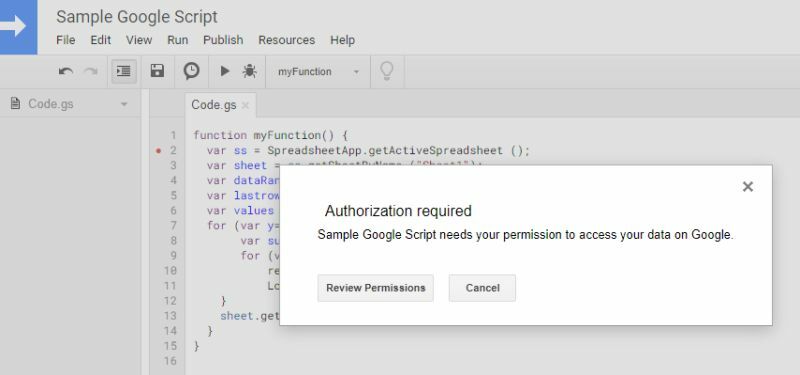
Most válassza ki a lejátszás ikont a tetején, hogy átlépje a kódját. Mivel ez az első alkalom, amikor futtatja az új szkriptet, engedélyt kell adnia a Google Script alkalmazás számára a táblázathoz (adatokhoz) való hozzáféréshez a Google Fiókjában. választ Engedélyek áttekintése a felbukkanó ablakban.
Be kell jelentkeznie Google-fiókjába. Mivel ez egy egyéni alkalmazás, és nem egy a Google-nál regisztrált alkalmazás, figyelmeztetést fog látni, hogy az alkalmazás nincs hitelesítve. Válaszd ki a Fejlett linkre, majd válassza a lehetőséget Ugrás a Google Script mintájára (nem biztonságos) folytatni.
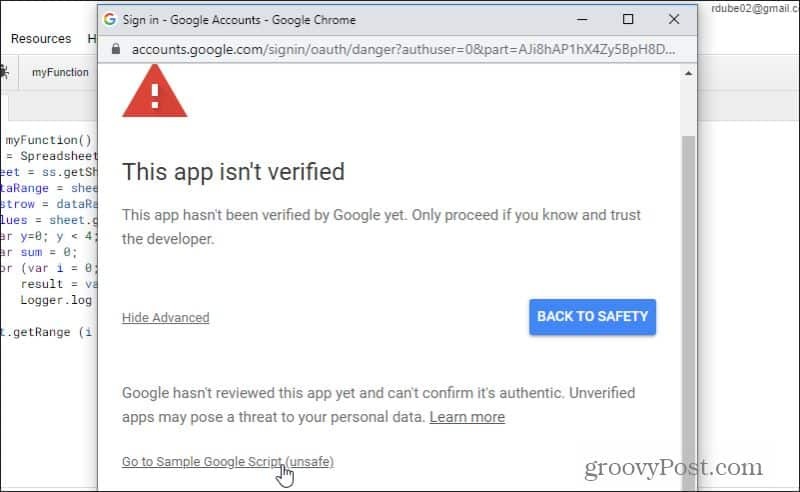
A következő képernyőn ki kell választania Lehetővé teszi hogy hozzáférést biztosítson a Google Script-hez Google-fiókjához. Miután megtette, a szkript futni fog.
Ha nem lát hibát, váltson vissza a táblázatra, és látnia kell, hogy a szkript eredményei az első oszlop alján megjelentek.
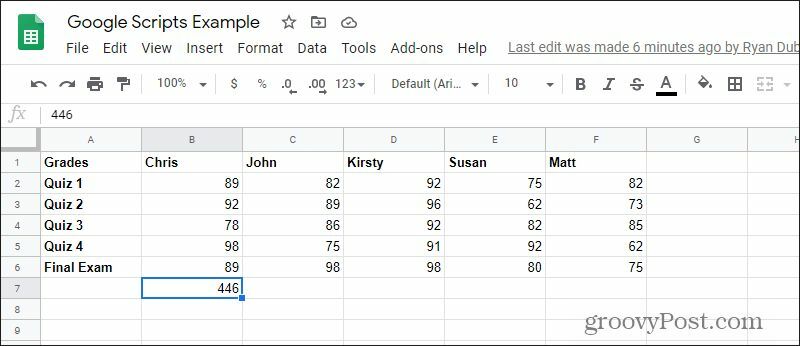
Ez egy nagyon alapvető Google szkript, amely egyszerűen egyetlen oszlopban összegzi a cellákat. Ha módosítókat szeretne hozzáadni a kód két hurkához, akkor az összes oszlopot áthúzhatja, és mindegyikre vonatkozóan összefoglalót adhat a 7. sorban.
A Google Scripts mindenféle lehetőséget kínál, például e-mailek küldése táblázatból. Még be is csaphat speciális Google API-k amelyek lehetővé teszik más Google-alkalmazások, például a Gmail, a Naptár és még a Google Analytics integrálását. Amint elkezdi megtanulni, hogyan kell Google szkripteket írni, a lehetőségek végtelenek.