81
nézetek

Utoljára frissítve:

Ha a Windows 10 Pro vagy az Enterprise 64 bites kiadást használja, akkor itt egy pillantást vetünk egy virtuális gép beállítására a beépített Hyper-V technológia segítségével.
A Windows Server 2008, A Microsoft hálózati operációs rendszere biztosította az első Hyper-V nevű virtualizációs segédprogramot is. A Microsoft nem új a virtuális gép technológiában, mivel korábban olyan megoldásokat nyújtott, mint a Virtuális PC és a Virtuális szerver. A cég azóta egy otthonosabb megoldást fejlesztett ki, és integrálta a Windows platformon. A A Windows 8 2012-ben, a Microsoft készítette a Hyper-V-et először elérhető a Windows kliens számára, elkerülve korábbi, fogyasztóorientált erőfeszítéseit egy erősebb megoldás érdekében. Ebben a cikkben áttekintjük a használatát.
Vessen egy pillantást egy virtuális gép beállítására a beépített Hyper-V technológia segítségével. Az előnyök között szerepel a több operációs rendszer egyidejű futtatásának lehetősége, mindaddig, amíg elegendő hardverforrás van. Személy szerint úgy döntöttem, hogy megteszem ezt, mert meg kell tennem néhány kompatibilitási tesztet. A Hyper-V kiváló módja az alkalmazások kipróbálásának és tesztelésének is, mielőtt az elsődleges termelési környezetben felhasználnák őket. Ja, és ez egy ingyenes hipervizor, így még jobban kihasználhatja azt!
Előfeltétele
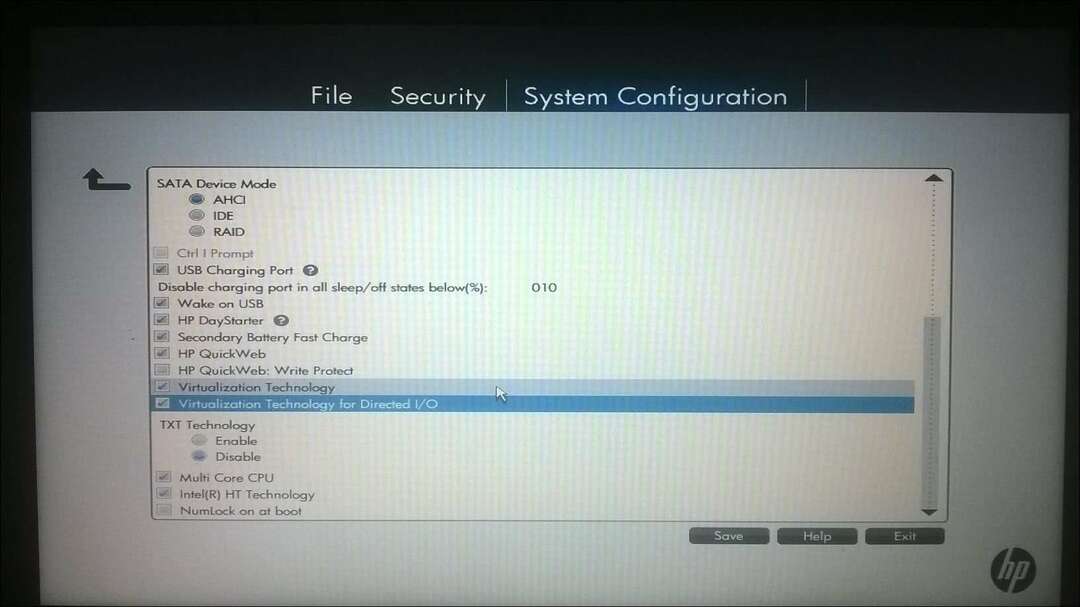
Indítsa újra a számítógépet, és lépjen be a BIOS-beállításokba (általában az F2, F10 vagy F12 billentyűk megnyomásával) a billentyűzeten, mielőtt a számítógép betölti a Windows operációs rendszert. Ez a folyamat a márkától függően változhat, ezért a BIOS betöltéséhez lásd a számítógép kézikönyvét. A számítógépemen meg kellett nyomnom az F10 billentyűt, ki kell választanom a nyelvemet, válasszuk Biztonság> Rendszerkonfiguráció és engedélyezze a következőket:
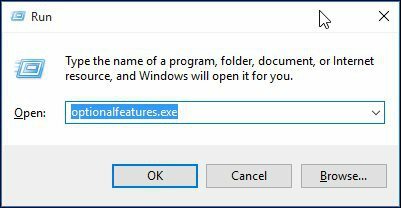
nyomja meg Windows billentyű + R éstípus:optionalfeatures.exe nyomja meg az Enter billentyűt.
Ez a művelet megnyílik Windows-szolgáltatások be-és kikapcsolása. Miután az összes szolgáltatást betöltötte, ellenőrizze az összes lehetőséget Hyper-V majd kattintson az OK gombra.
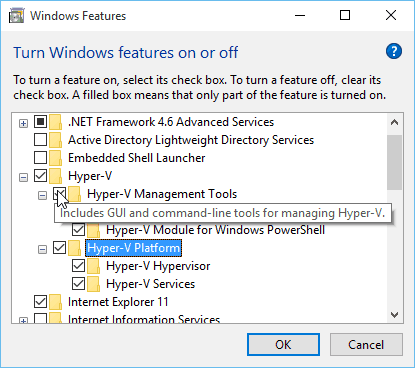
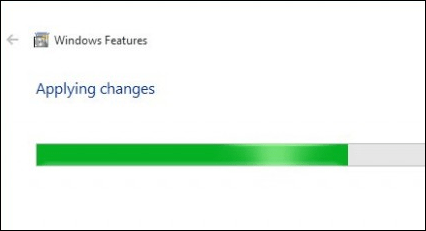
Ezután várjon, amíg a Windows telepíti és konfigurálja a Hyper-V-t. A változtatások megerősítésére a program újból indul. A Windows újraindítások sorozatán megy keresztül, és konfigurálja a rendszert.
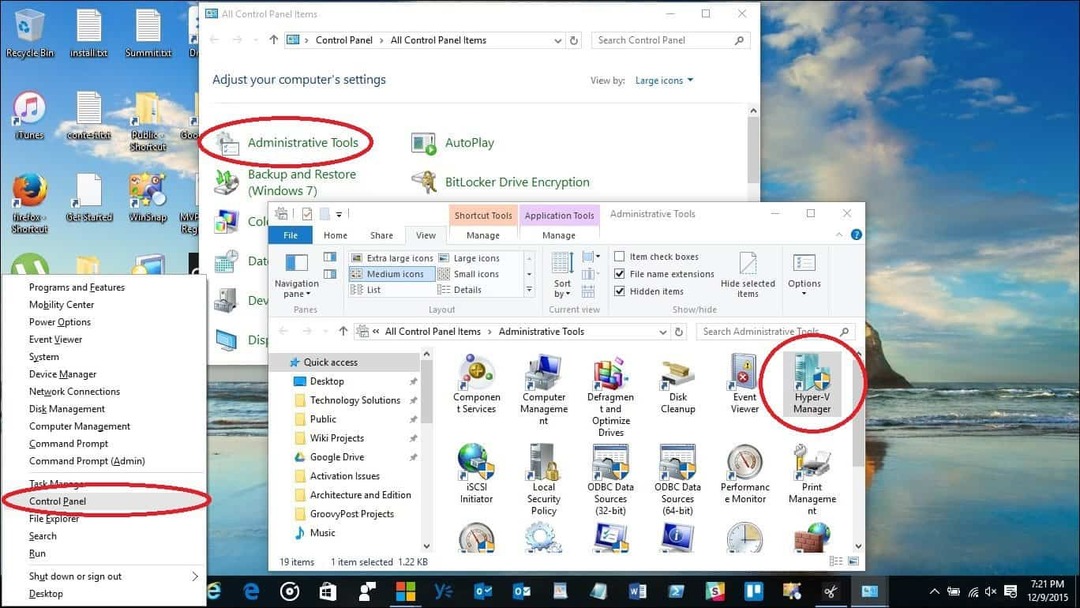
Indítsa el a Hyper-V kezelőt, és hozzon létre egy virtuális gépet
Ezután meg kell nyitnia a rejtett gyors elérési menü ütéssel Windows billentyű + X majd menj ide Kezelőpanel > Adminisztratív eszközök > Hyper-V Manager.
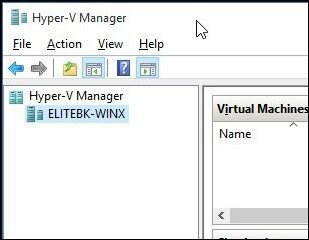
A Hyper-V Manager bal oldali ablaktáblájában válassza ki a gép nevét. Ez a választás lehetővé teszi a jobb oldalon lévő műveleti ablakot.
Kattintson a Műveletek ablaktáblán Új> Virtuális gép.
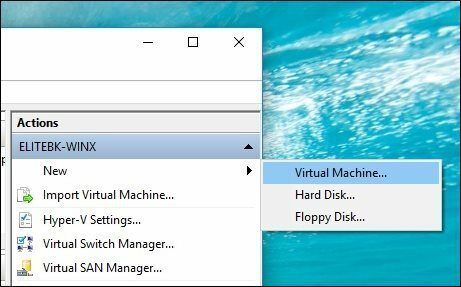
Ezzel elindul az Új virtuális gép létrehozása varázsló. Kattintson a Tovább gombra, és kövesse a képernyőn megjelenő utasításokat.
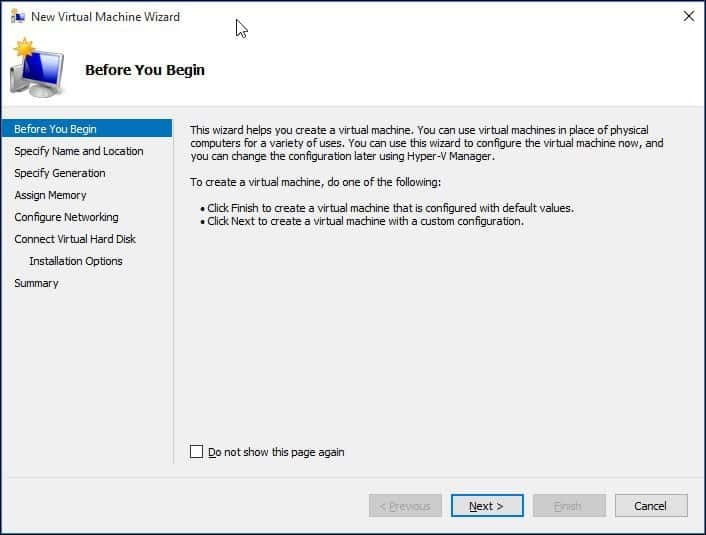
Nevet adhatok a virtuális gépemnek, és megadhatom annak helyét, ahol tárolni szeretném. Tehát ha további partíciókkal vagy meghajtóval rendelkezik, akkor ott böngészhet és mentheti azokat.
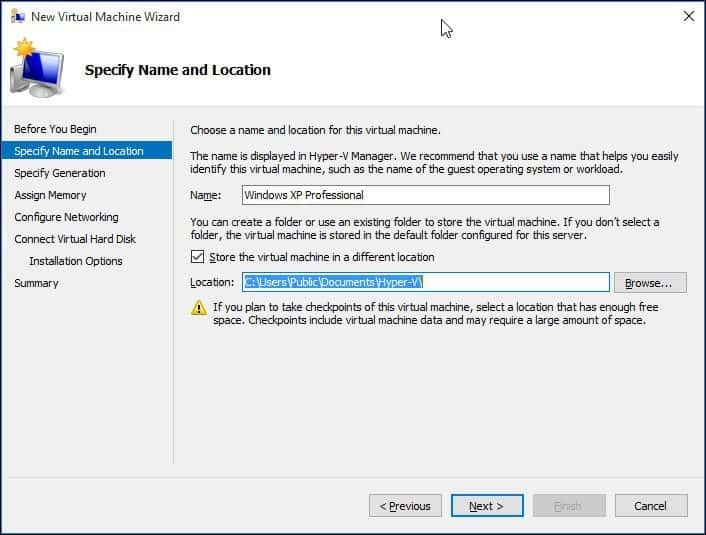
Válassza ki a használni kívánt generációs típust. Ha igényeit régi vagy régebbi alkalmazásokra építi, akkor használja az 1. generációt.
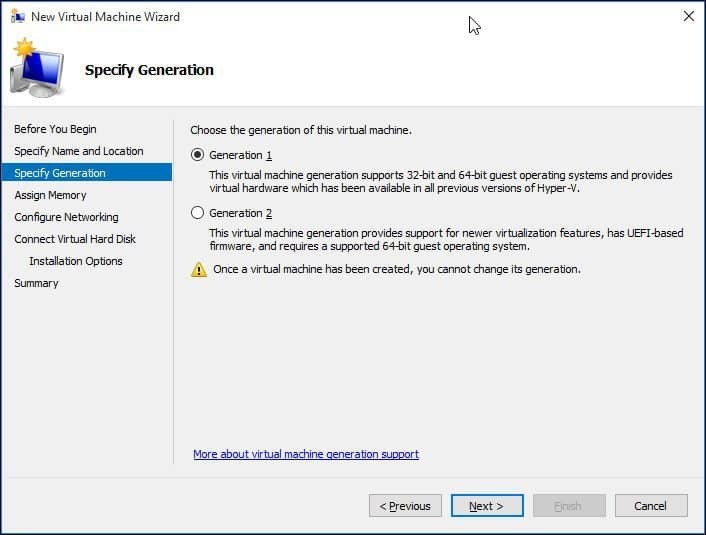
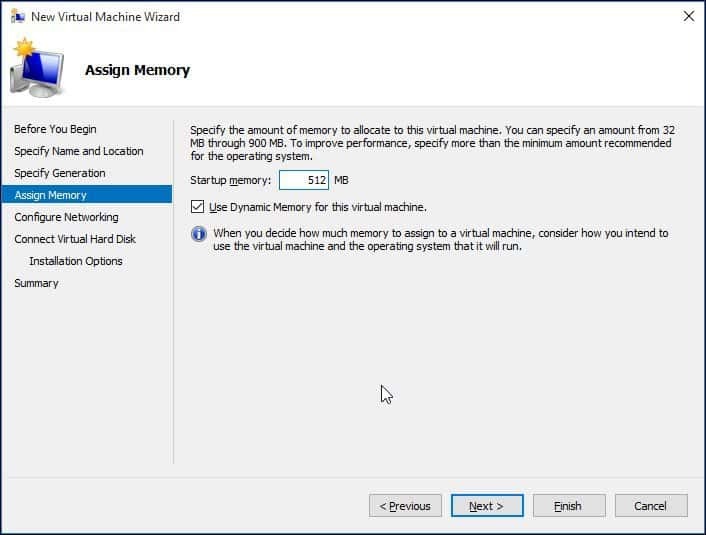
Válassza ki, mennyi memóriát szeretne adni a virtuális gépnek. Ez a választás attól függ, hogy mennyi rendelkezésre áll. Minél több, annál jobb. Céljaimra tesztelni fogok alkalmazásokat, tehát ennek elegendőnek kell lennie az operációs rendszer számára a tesztelni kívánt alkalmazásokon kívül. Ha korlátozott fizikai RAM-ja van telepítve, legfeljebb 2 GB, törölje a jelölést Használjon dinamikus memóriát ehhez a virtuális géphez.
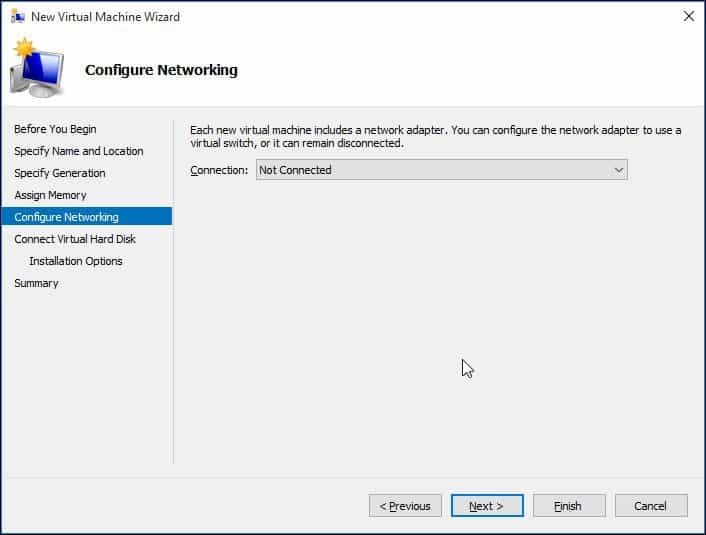
Ha az alább látható hasonló képernyőt lát, kattintson a Tovább gombra a folytatáshoz. A hálózati beállításokat bármikor konfigurálhatja.
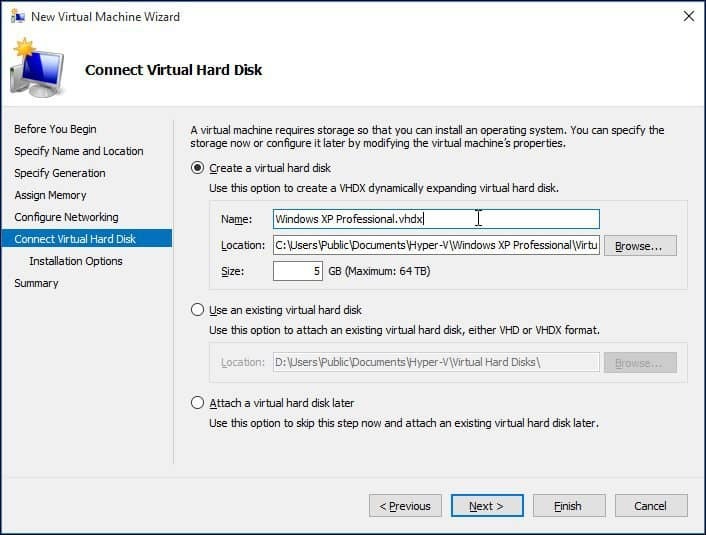
Konfigurálja a virtuális merevlemezt, ahol telepíti az operációs rendszert. Itt gyors módosításokat hajthat végre, például a tárolás helyét, valamint a virtuális gép számára megadni kívánt helyet. Itt látható: 5 GB-os lemezterületet adtam a virtuális gépnek. Választhat egy meglévő virtuális merevlemezt is, ha már rendelkezik ilyennel.
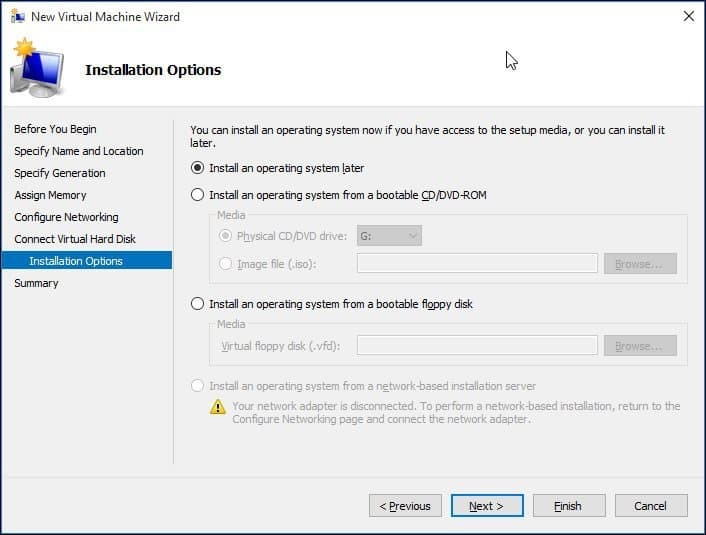
Az alábbiakban kiválaszthatja a telepítési adathordozó vagy annak helyének megjelölését, vagy kiválaszthatja azt a lehetőséget, hogy később megtegye. Később ezt választom.
Tekintse át a lehetőségeket. Kattintson az Előző elemre, és elvégezheti a szükséges módosításokat. Ha elégedett vagy, kattintson a Befejezés gombra.
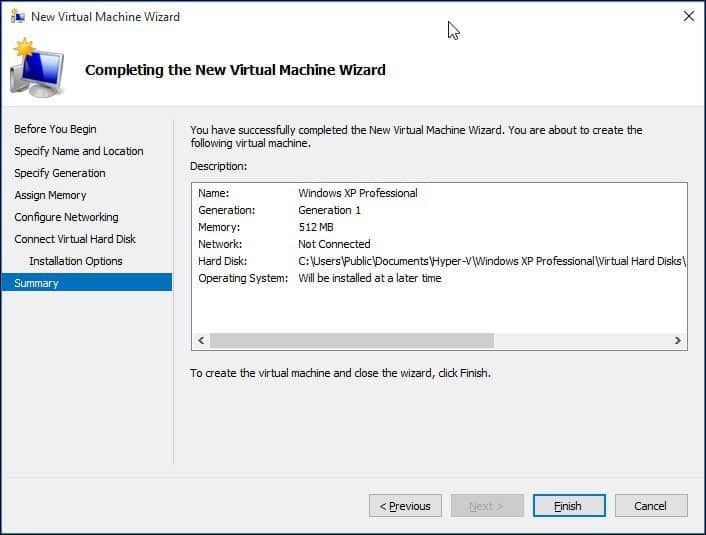
A cikkhez telepítem a Windows XP Professional szoftvert. Számos operációs rendszer közül választhat, amelyek között vannak a Windows más verziói és néhány Linux disztribúció.
Válassza az Adathordozó telepítése lehetőséget
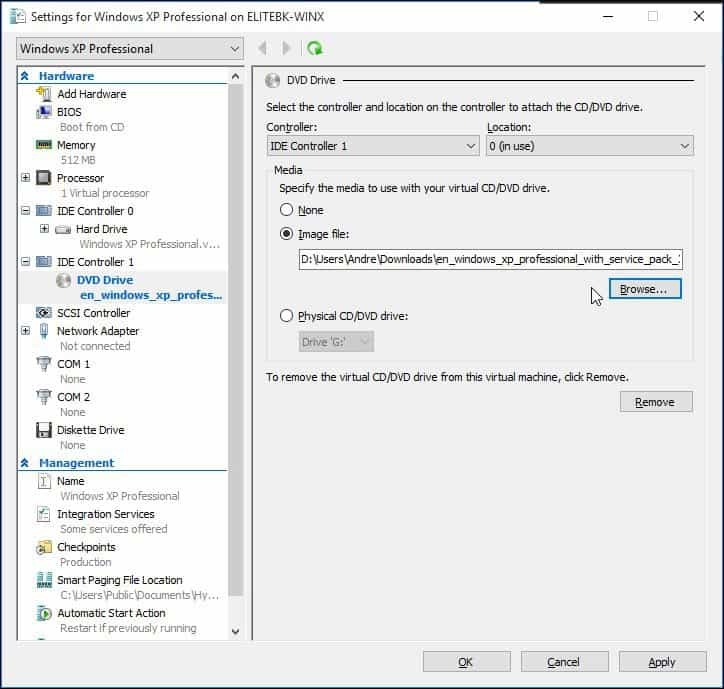
A cikkhez ISO fájlt használok a Windows telepítéséhez. Kényelmes és könnyű megtenni. Telepíthető DVD-ről vagy CD-ről, ha szeretné. Kattintson a virtuális gép neve alatti jobb oldali ablaktáblán Beállítások.
Válassza a DVD meghajtó menüt a Hardver fában. Válassza ki, hogy a DVD-meghajtóról telepíti-e, ha a rendszerében rendelkezésre áll, vagy keresse meg a rendelkezésre álló ISO-t, amelyet én fogok használni.
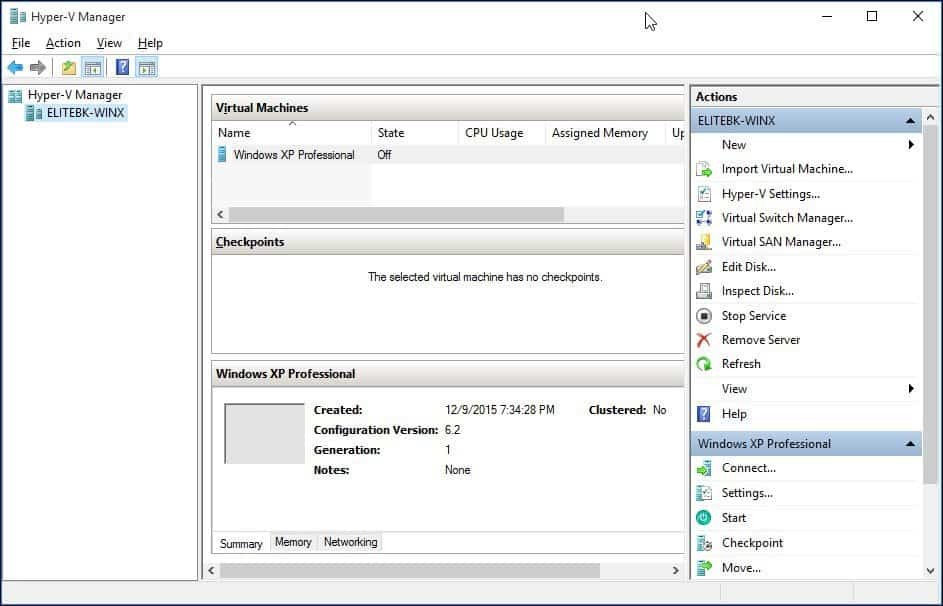
Kattintson a Start gombra, vagy kattintson duplán a magán virtuális gépre a virtuális gépek listáján a példány megnyitásához. Ez elindítja a Virtuálisgép-kezelőt. Kövesse a képernyőn megjelenő utasításokat a kedvenc operációs rendszer telepítéséhez, ahogyan azt általában a fizikai hardverre telepíti.
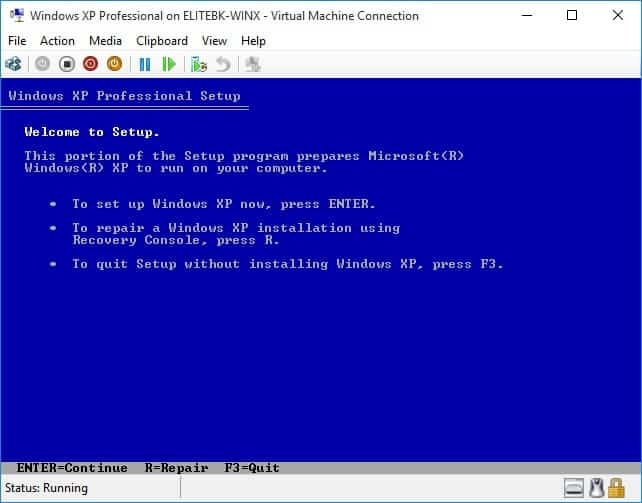
A telepítés befejezése után sikeresen telepítenie kell a tesztet.
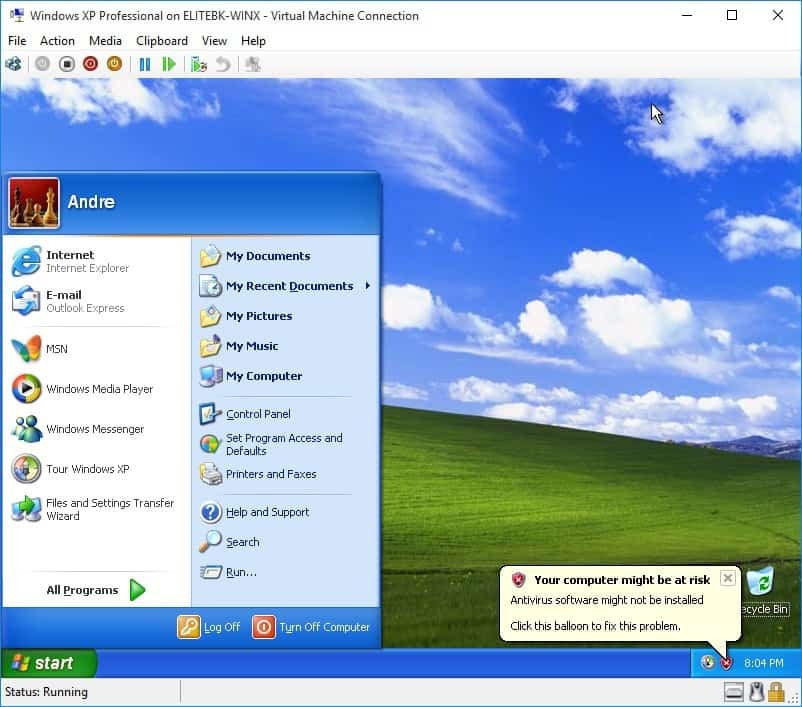
Az operációs rendszer telepítése virtuális gépre a Windows 10 beépített Hyper-V segítségével egyszerű, mivel ezt más virtuális gép programokban, például VirtualBox vagy VMware. A gyönyörű dolog az, hogy nem kell először a harmadik féltől származó szoftvert telepítenie, és ahogy már korábban említettem, az szintén ingyenes. Ezenkívül úgy gondolom, hogy natív alkalmazásként való részvétel az operációs rendszerben a teljesítményjavításokat és egyéb funkciókat kínál, amelyek a harmadik féltől származó megoldásokban nem érhetők el.
Ha még nem használja a Windows 10 rendszert, olvassa el a cikkünket: Virtuális gép létrehozása a Hyper-V használatával a Windows 8 rendszerben.