

• Aslihan Dogan Smink
  • Orhan Gencebay Hírek
  • Illusztrált ételek
  • Pácolt Csirke Zöldségekkel
  • Hungarian
    • Arabic
    • Bulgarian
    • Croatian
    • Czech
    • Danish
    • Dutch
    • Estonian
    • Finnish
    • French
    • German
    • Greek
    • Hebrew
    • Hindi
    • Hungarian
    • Indonesian
    • Italian
    • Latvian
    • Lithuanian
    • Norwegian
    • Polish
    • Portuguese
    • Romanian
    • Russian
    • Serbian
    • Slovak
    • Slovenian
    • Spanish
    • Swedish
    • Turkish
  • Twitter
  • Facebook
  • Instagram
  • Hogyan hozhat létre előzményeket és bizonyítékokat törlő gombot, hogy a CCleaner csendesen futhasson a háttérben
    • Psoriasis Gyógyszerek
    • Virág Dekoráció A Nappaliban
    • Aslıhan Born Fashion
    • Céklafajták

    Hogyan hozhat létre előzményeket és bizonyítékokat törlő gombot, hogy a CCleaner csendesen futhasson a háttérben

    Magánélet Biztonság Microsoft Teljesítmény Vindovs 7 C Cleaner   /   by admin   /   March 16, 2020

    Hogyan kell
    ÁltalAustin

    Utoljára frissítve:2019. október 1

    Valaha ült az íróasztalánál, és volt egy olyan pillanat, amikor szeretné, ha megnyomna egy gombot a billentyűzeten, hogy teljesen törölje böngészési előzményeit? Természetesen azt szeretné, ha ezt észrevétlenül tennék. A CCleaner egy groovy eszköz, amely csak erre képes, de ehhez szükség lehet egy kis telepítésre és know-how-ra annak érdekében, hogy ez a helyes módon történjen, és itt érkezik ez a groovy útmutató.

    Ebben az útmutatóban ezt feltételezzük már van CCleaner telepítve van a számítógépére. A CCleaner egy ingyenes rendszerhangoló segédprogram, amelyet a Piriform készített, ha még nem rendelkezik - kéne Menj, szerezd meg! Kevés program biztosítja a számítógépének alkalmankénti (vagy napi) tisztítását, amire szüksége van, ahogy azt a CCleaner teszi.

    A Lomtár módszer

    Alapértelmezés szerint a CCleanernek telepítenie kell és hozzá kell adnia egy „Futtassa a CCleaner” kontextus menüpontot az Asztal Lomtár ikonjához. Ha kikapcsolta ezt a telepítés során, akkor is hozzáadhatja azt a CCleaner webhelyen:

    Opciók> Beállítások>Add a „Run CCleaner” lehetőség a Lomtár helyi menüjére.
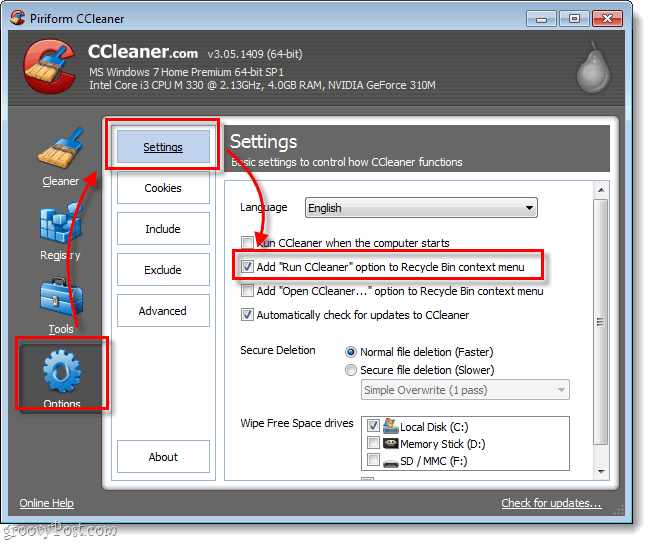
    A CCleaner run tisztább opció az újrahasznosító tálca

    Csak ezzel engedélyezve Jobb klikk az Újrahasznosító kuka és választFuttassa a CCleaner programot.
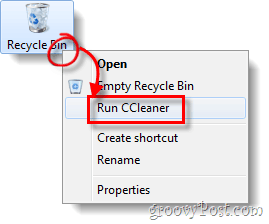
    csendben futtassa a ccleaner-t a kukából

    A billentyűzet és a helyi ikon módszer

    Ha a Lomtár nem a táska (egyesek elrejtik a látás elől), vagy csak egy külön gomb / billentyűzet gyorsbillentyű használatát részesíti előnyben, az alábbiakban bemutatjuk az utasításokat.

    1. lépés

    Először ellenőrizze, hogy a beállítások megfelelnek-e a kívántnak. kettyenés az Csoványabb fülön a programban, és ellenőrizze azokat az elemeket, amelyeket a CCleaner törölni akarja a duChrome és a Firefox alkalmazást, az Applications.ring alatt, annak törlési folyamatában. Ne felejtsd el, van egy a ablakok és Alkalmazások lista közül lehet választani;
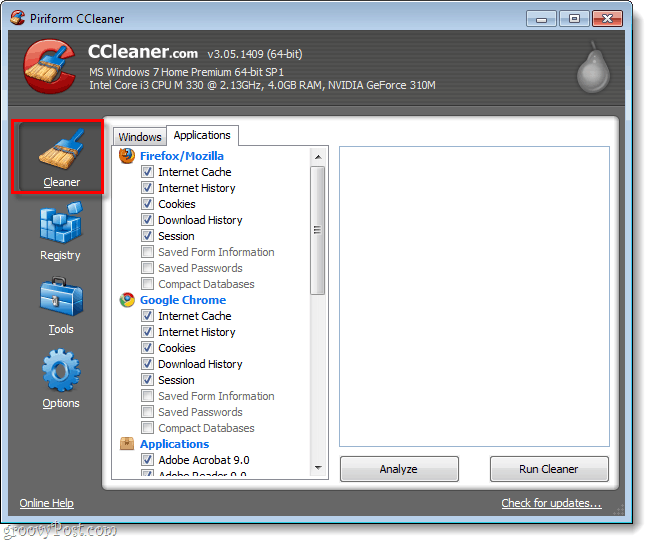
    ccleaner beállítások

    2. lépés

    Ezután ellenőrizze, hogy a beállítások biztonsági mentést kaptak-e. választOpciók> Speciális és Jelölje be a doboz felirattal Mentse az összes beállítást az INI fájlba.
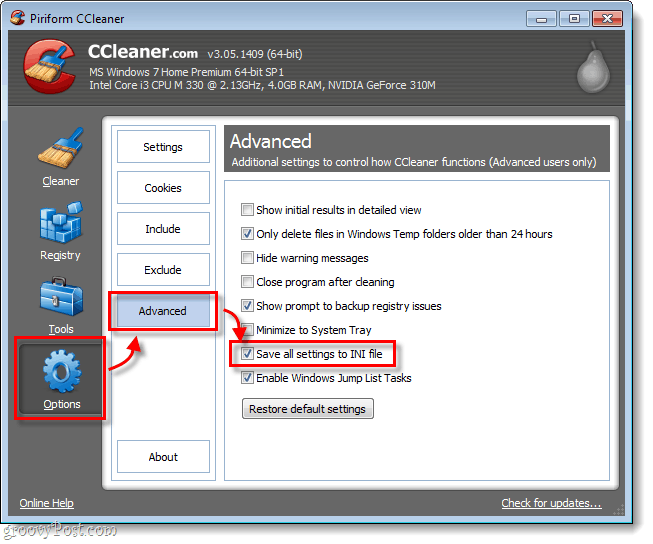
    CCleaner INI

    3. lépés

    Most létre kell hoznunk egy új parancsikont, hogy elkészítsük a képzeletbeli történelem törlõ pánik gombunkat. Számos különféle módszer van erre, de ezt a módszert a legegyszerűbbnek találom:

    kettyenés az Start menü Orb, típusCCleaner a keresőmezőben. A Programok listából Jobb klikkCCleaner azután választKüldés> Asztalra (parancsikon létrehozása).
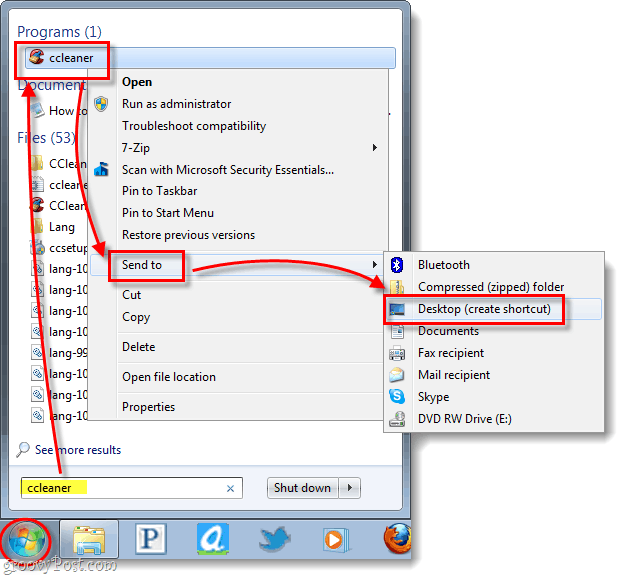
    Küldés az asztalra parancsikon létrehozása

    Bam, parancsikont készítettünk, és az az asztalon van. Ez egyszerű volt?

    4. lépés

    Most, hogy a parancsikont elkészítettük, módosítanunk kell. Jobb klikk az parancsikon és választTulajdonságok.
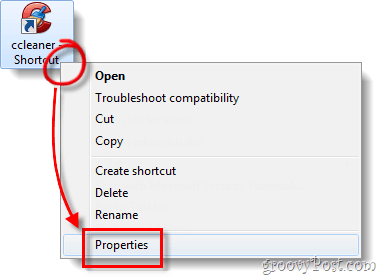
    CCleaner tulajdonságok

    5. lépés

    A tulajdonságok ablak automatikusan betöltődik a Parancsikon fület. Most módosítanunk kell a Cél. Csak annyit kell tennie, hogy menjen a Cél mezőben lévő szöveg végére, és adjon hozzá /AUTO hozzá. *

    Például az enyém most azt mondja:

    “C: \ Program Files \ CCleaner \ CCleaner64.exe” / AUTO

    *Az / AUTO kapcsolóval a CCleaner csendesen fut.
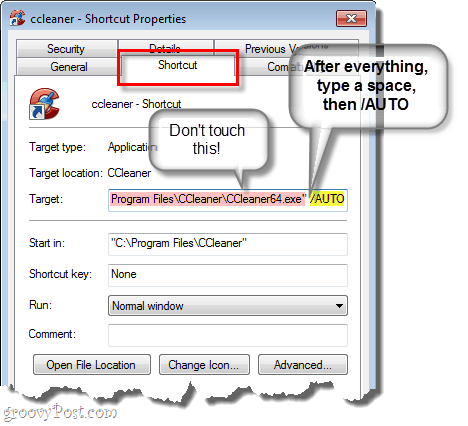
    CCleaner / AUTO kapcsoló

    6. lépés

    Végül adjunk hozzá egy gyorsbillentyűt. kettyenés az Gyorsbillentyű doboz, majd nyomja meg egy billentyűkombináció, amelyet szeretne a program automatikus futtatásához. Az alábbi példában használtam Ctrl + Shift + Alt + P (P pánik).
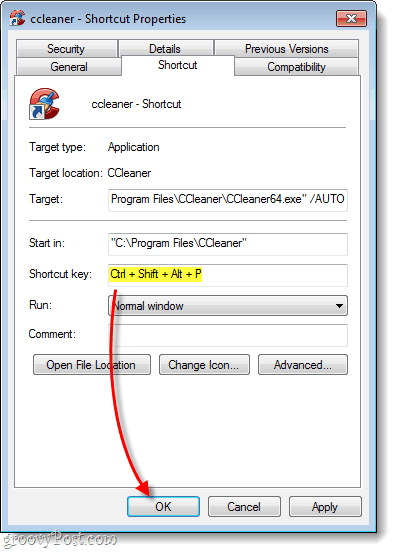
    CCleaner gyorsbillentyű

    Kész!

    Most van egy CCleaner pániktisztító gomb az asztalon és a billentyűzeten! Ha nem akarja, hogy a parancsikon megjelenjen az asztalon, akkor rejtett fájlként megjelölheti vagy létrehozhatja a Start menüben. Egy dolog, amit meg kell jegyezni, hogy ha van Az UAC engedélyezve, akkor megjelenik egy figyelmeztetés, ha törli a gombot.
    Címkék felhőben
    • Magánélet
    • Biztonság
    • Microsoft
    • Teljesítmény
    • Vindovs 7
    • C Cleaner
    Értékelés
    131
    nézetek
    0
    Hozzászólások
    Ajánlja barátainak
    • Twitter
    • Facebook
    • Instagram
    Iratkozz Fel
    Feliratkozás a hozzászólások
    YOU MIGHT ALSO LIKE
    • Az igazság megjelent a színpadon, ami milliókat sírt!
      Magazin Magazin Hírei Jasmine Magazin Kadin
      14/05/2020
      Az igazság megjelent a színpadon, ami milliókat sírt!
    • Hogyan szabadítson fel 4 GB helyet a Microsoft Surface RT rendszeren
      Mobil Felület Microsoft Windows Rt
      19/03/2020
      Hogyan szabadítson fel 4 GB helyet a Microsoft Surface RT rendszeren
    • Outlook-tipp: Adjon hozzá konkrét riasztási hangot a névjegyekhez
      Microsoft Iroda Kilátás
      18/03/2020
      Outlook-tipp: Adjon hozzá konkrét riasztási hangot a névjegyekhez
    Social
    8479 Fans
    Like
    8121 Followers
    Follow
    2026 Subscribers
    Subscribers
    Categories
    Aslihan Dogan Smink
    Orhan Gencebay Hírek
    Illusztrált ételek
    Pácolt Csirke Zöldségekkel
    Psoriasis Gyógyszerek
    Virág Dekoráció A Nappaliban
    Aslıhan Born Fashion
    Céklafajták
    Tarkan Hírek
    Narancssárga Otthoni Dekoráció
    Wc Képzés Este
    Aslıhan Dogan Kereskedelem
    Aslihan Dogan Instagram
    Hány éves Aslızen
    A Astigmatizmus Tünetei
    Ünnepi Kombinációk Pár
    Eid Tisztítás
    Gyalogos Reprodukció Csecsemőknél
    Bershka Prémes
    Fehér Kabát
    Baba Igényei
    Benzamycin Felhasználók
    Cenk Tosun Felesége
    Mennyei Kastélyok
    Csillagjós
    Asztrológus Merve Rençber
    Egyszerű Geometriai Minták
    Baba Masszázs
    Beret Modellek 2020
    Bircan Bali Hírek
    Popular posts
    Az igazság megjelent a színpadon, ami milliókat sírt!
    Az igazság megjelent a színpadon, ami milliókat sírt!
    Magazin Magazin Hírei Jasmine Magazin Kadin
    14/05/2020
    Hogyan szabadítson fel 4 GB helyet a Microsoft Surface RT rendszeren
    Hogyan szabadítson fel 4 GB helyet a Microsoft Surface RT rendszeren
    Mobil Felület Microsoft Windows Rt
    19/03/2020
    Outlook-tipp: Adjon hozzá konkrét riasztási hangot a névjegyekhez
    Outlook-tipp: Adjon hozzá konkrét riasztási hangot a névjegyekhez
    Microsoft Iroda Kilátás
    18/03/2020

    Címkék

    • Wc Képzés Este
    • Aslıhan Dogan Kereskedelem
    • Aslihan Dogan Instagram
    • Hány éves Aslızen
    • A Astigmatizmus Tünetei
    • Ünnepi Kombinációk Pár
    • Eid Tisztítás
    • Gyalogos Reprodukció Csecsemőknél
    • Bershka Prémes
    • Fehér Kabát
    • Baba Igényei
    • Benzamycin Felhasználók
    • Cenk Tosun Felesége
    • Mennyei Kastélyok
    • Csillagjós
    • Asztrológus Merve Rençber
    • Egyszerű Geometriai Minták
    • Baba Masszázs
    • Beret Modellek 2020
    • Bircan Bali Hírek
    • Aslihan Dogan Smink
    • Orhan Gencebay Hírek
    • Illusztrált ételek
    • Pácolt Csirke Zöldségekkel
    • Psoriasis Gyógyszerek
    • Virág Dekoráció A Nappaliban
    • Aslıhan Born Fashion
    • Céklafajták
    • Tarkan Hírek
    • Narancssárga Otthoni Dekoráció
    Privacy

    © Copyright 2026 by Technology & Social Media tips. All Rights Reserved.