
• Aslihan Dogan Smink
  • Orhan Gencebay Hírek
  • Illusztrált ételek
  • Pácolt Csirke Zöldségekkel
  • Hungarian
    • Arabic
    • Bulgarian
    • Croatian
    • Czech
    • Danish
    • Dutch
    • Estonian
    • Finnish
    • French
    • German
    • Greek
    • Hebrew
    • Hindi
    • Hungarian
    • Indonesian
    • Italian
    • Latvian
    • Lithuanian
    • Norwegian
    • Polish
    • Portuguese
    • Romanian
    • Russian
    • Serbian
    • Slovak
    • Slovenian
    • Spanish
    • Swedish
    • Turkish
  • Twitter
  • Facebook
  • Instagram
  • Telepítse és automatikusan frissítse a hasznos programokat a Ninite segítségével
    • Psoriasis Gyógyszerek
    • Virág Dekoráció A Nappaliban
    • Aslıhan Born Fashion
    • Céklafajták

    Telepítse és automatikusan frissítse a hasznos programokat a Ninite segítségével

    Ninite Kiemelt Freeware   /   by admin   /   March 17, 2020

    Hogyan kell
    ÁltalAustin

    Utoljára frissítve:2019. november 18

    A Ninite egy ingyenes szoftver szolgáltatás, amely lehetővé teszi az ingyenes alkalmazások egyszerű és automatikus telepítését, valamint frissítését. Itt van, hogyan lehet beállítani!

    Mit mondna, ha azt mondanám, hogy létezik egy egyszerű és könnyű módszer a rendelkezésre álló legjobb ingyenes alkalmazások automatikus telepítésére? Most mit mondanál, ha azt mondanám, hogy ugyanaz a program automatikusan is képes naprakészen tartani a programokat, és ha egyszer beállította, akkor nem kell egyetlen dolgot tennie? Őrült? Nos, kitalálja, mit tehet a Ninite mindkettővel, és az alábbi cikkben megmutatom neked.

    Telepítse az asztali programokat a Ninite alkalmazásból

    Kezdje azzal, hogy átmegy a ninite.com a kívánt böngésző használatával.

    A Ninite.com webhelyen hatalmas listát talál az alkalmazásokról, és mindegyiket (kivéve az MS Office próbaverzióját) szabadon használhatók. Általában kategóriánként csak 1-2 programra van szüksége, de ne engedje meg, hogy akadályozza meg annyiszor, amennyit csak akar.
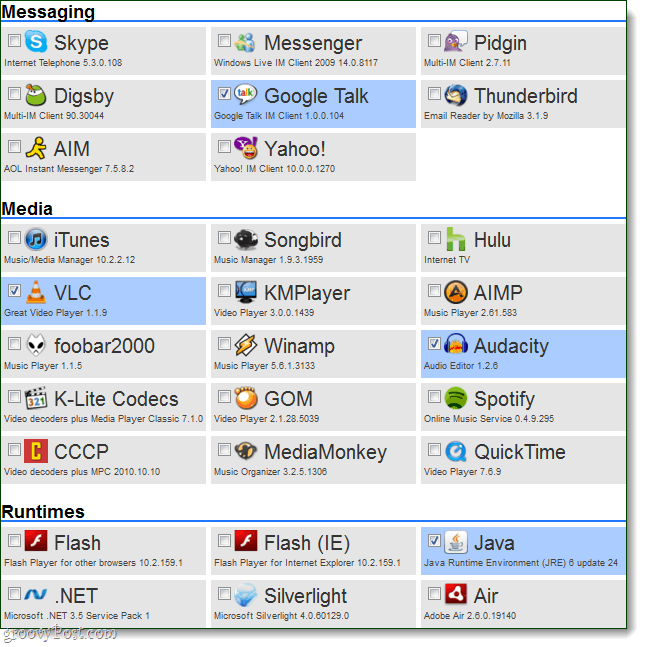
    válassza ki a telepíteni kívánt programokat

    Miután megkapta az ellenőrizni kívánt programokat, Görgessen le aljára és választSzerezzen telepítőt. A Ninite telepítőjének el kell kezdenie a letöltést, miután befejezte -Fuss azt.
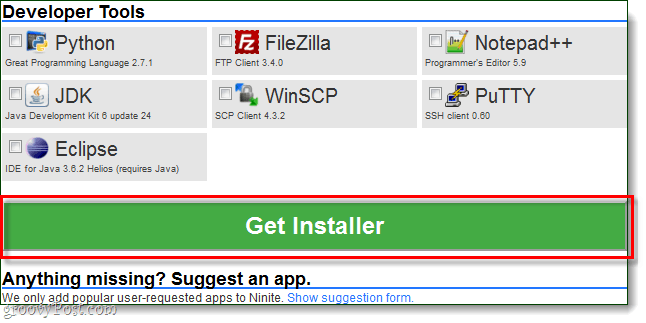
    szerezzen ninite telepítőt

    A telepítő automatikusan végrehajtja és telepíti az egyes programokat egyenként, de nem kell tennie semmit! Hagyhatja, hogy fut a háttérben, vagy csak üljön ott, és figyelje. Miután a telepítés befejeződött, kettyenésBezárás.
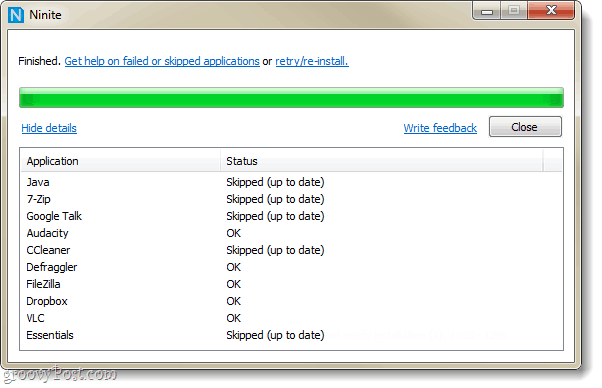
    kihagyta vagy telepítette a frissítéseket és programokat

    Ez minden, amire szükség van, az összes programod legyen telepítve és használatra kész.

    Kész a telepítésre!

    Most állítsuk be a Ninite-t az éppen rendszeresen telepített programok automatikus frissítéséhez. A Ninite használata a frissítéshez sokkal könnyebb, mint az egyes programok külön-külön történő frissítése, és beállíthatjuk úgy, hogy a frissítések során sem vesszük észre.

    1. lépés

    kettyenés az Start menü Orb és típusfeladat ütemező majd a keresőmezőbe nyomja megBelép.
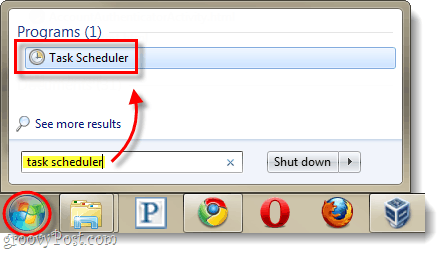
    indítsa el a feladatütemezőt a Windows rendszerben

    2. lépés

    A Feladat ütemező ablakban, kettyenés az Akció menüt, majd választAlapvető feladat létrehozása…
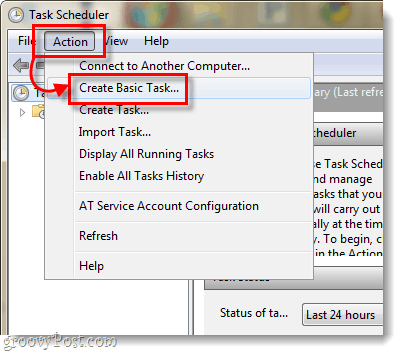
    alapvető feladat létrehozása a feladatütemezőben

    3. lépés

    Most a feladatkészítő varázslóban vagyunk. Az első oldalon csak írja be a feladat nevét, például „Ninite Updater”, majd az kettyenésKövetkező.
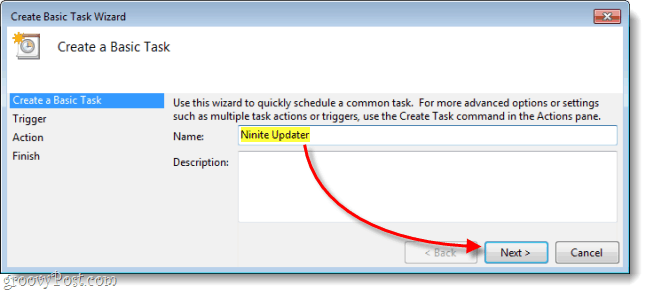
    ninite updater beállított feladatnév

    4. lépés

    A Trigger oldalon, választHeti azután kettyenésKövetkező.

    Mivel a legtöbb program nem frissül naponta, a frissítések naponta történő ellenőrzése kissé túlterhelő.
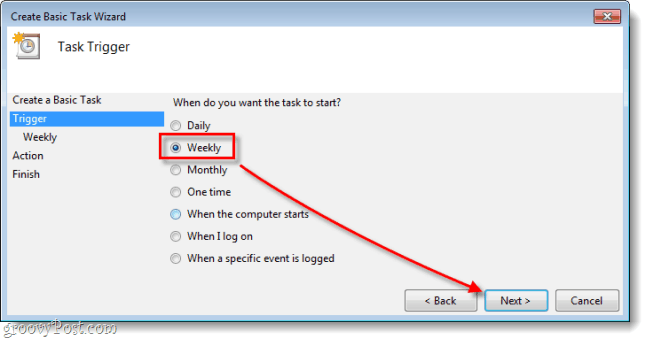
    állítsa a feladatot hetente

    5. lépés

    Állítsa be a Idő a frissítés bekövetkezésének napját, majd Készlet mit a hét napja szeretné, ha a frissítési ellenőrzés folytatódna.
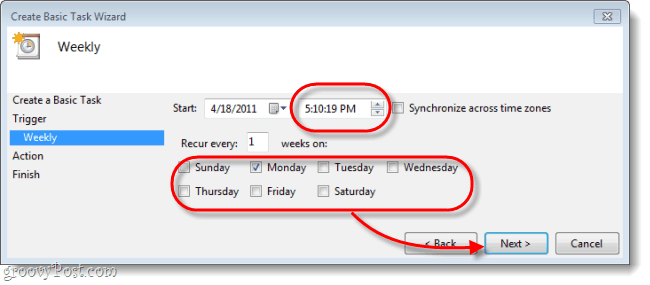
    heti hétfőn

    6. lépés

    A Művelet oldalon választIndítson el egy programot.
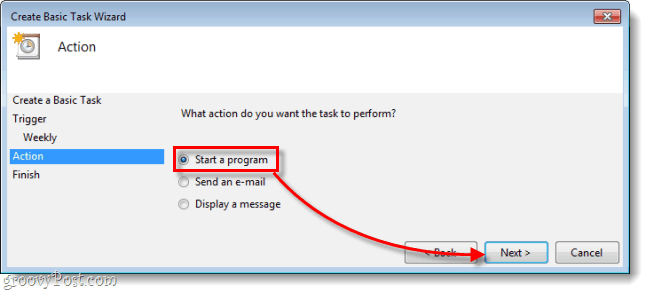
    indítson el egy programot a feladatütemezőben

    7. lépés

    Most meg kell kettyenésBöngészés és keresse meg a Ninite telepítőjét, amelyet letöltött a ninite.com webhelyről. Valószínűleg a Letöltések mappában található, de bárhová áthelyezheti. Miután kiválasztotta, típus/silent az „argumentumok hozzáadása” mezőbe. Azután kettyenésKövetkező.
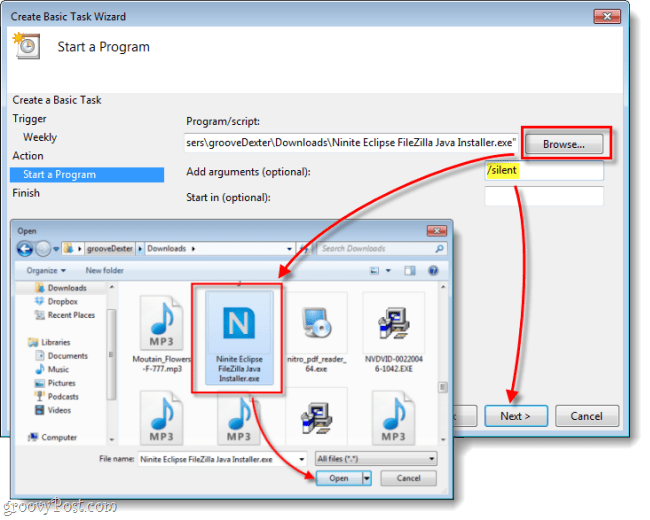
    válassza a ninite parancsot a futtatáshoz, és adja hozzá a csendes argumentumot

    8. lépés

    Az utolsó összefoglaló oldalon ellenőrizze, hogy minden jól néz ki-e, majd kettyenésBefejez.
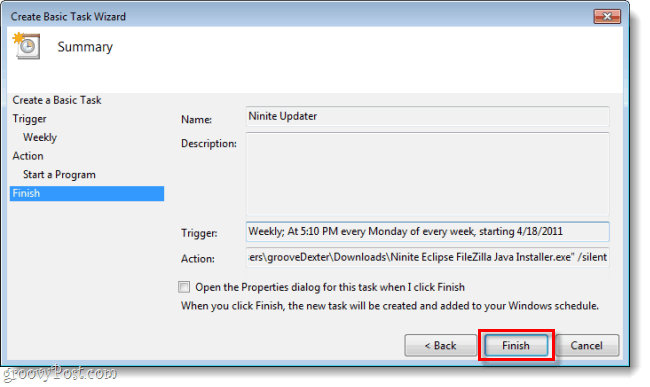
    befejezni a feladat ütemezőjét

    Végeztél

    Most a Ninite hetente automatikusan ellenőrzi a frissítéseket az összes olyan programhoz, amelyet a Telepítőt választott bele. Még akkor is, ha már telepítve vannak programok, kiválaszthatja azokat a ninite.com webhelyen, és hozzáadhatja azokat a telepítőhöz, ha a Ninite használatával frissíteni szeretné őket. Ez a legfrissebb módja annak, hogy a számítógépemen lévő szoftverek nagy részét automatikusan naprakészen tartom.
    Címkék felhőben
    • Ninite
    • Kiemelt
    • Freeware
    Értékelés
    103
    nézetek
    0
    Hozzászólások
    Ajánlja barátainak
    • Twitter
    • Facebook
    • Instagram
    Iratkozz Fel
    Feliratkozás a hozzászólások
    YOU MIGHT ALSO LIKE
    • Hogyan szabadítson fel 4 GB helyet a Microsoft Surface RT rendszeren
      Mobil Felület Microsoft Windows Rt
      19/03/2020
      Hogyan szabadítson fel 4 GB helyet a Microsoft Surface RT rendszeren
    • Outlook-tipp: Adjon hozzá konkrét riasztási hangot a névjegyekhez
      Microsoft Iroda Kilátás
      18/03/2020
      Outlook-tipp: Adjon hozzá konkrét riasztási hangot a névjegyekhez
    • A Windows 8 telepítése a Virtualboxon
      Microsoft Windows 8 Virtualbox Virtualizáció
      19/03/2020
      A Windows 8 telepítése a Virtualboxon
    Social
    4185 Fans
    Like
    7483 Followers
    Follow
    7624 Subscribers
    Subscribers
    Categories
    Aslihan Dogan Smink
    Orhan Gencebay Hírek
    Illusztrált ételek
    Pácolt Csirke Zöldségekkel
    Psoriasis Gyógyszerek
    Virág Dekoráció A Nappaliban
    Aslıhan Born Fashion
    Céklafajták
    Tarkan Hírek
    Narancssárga Otthoni Dekoráció
    Wc Képzés Este
    Aslıhan Dogan Kereskedelem
    Aslihan Dogan Instagram
    Hány éves Aslızen
    A Astigmatizmus Tünetei
    Ünnepi Kombinációk Pár
    Eid Tisztítás
    Gyalogos Reprodukció Csecsemőknél
    Bershka Prémes
    Fehér Kabát
    Baba Igényei
    Benzamycin Felhasználók
    Cenk Tosun Felesége
    Mennyei Kastélyok
    Csillagjós
    Asztrológus Merve Rençber
    Egyszerű Geometriai Minták
    Baba Masszázs
    Beret Modellek 2020
    Bircan Bali Hírek
    Popular posts
    Hogyan szabadítson fel 4 GB helyet a Microsoft Surface RT rendszeren
    Hogyan szabadítson fel 4 GB helyet a Microsoft Surface RT rendszeren
    Mobil Felület Microsoft Windows Rt
    19/03/2020
    Outlook-tipp: Adjon hozzá konkrét riasztási hangot a névjegyekhez
    Outlook-tipp: Adjon hozzá konkrét riasztási hangot a névjegyekhez
    Microsoft Iroda Kilátás
    18/03/2020
    A Windows 8 telepítése a Virtualboxon
    A Windows 8 telepítése a Virtualboxon
    Microsoft Windows 8 Virtualbox Virtualizáció
    19/03/2020

    Címkék

    • Wc Képzés Este
    • Aslıhan Dogan Kereskedelem
    • Aslihan Dogan Instagram
    • Hány éves Aslızen
    • A Astigmatizmus Tünetei
    • Ünnepi Kombinációk Pár
    • Eid Tisztítás
    • Gyalogos Reprodukció Csecsemőknél
    • Bershka Prémes
    • Fehér Kabát
    • Baba Igényei
    • Benzamycin Felhasználók
    • Cenk Tosun Felesége
    • Mennyei Kastélyok
    • Csillagjós
    • Asztrológus Merve Rençber
    • Egyszerű Geometriai Minták
    • Baba Masszázs
    • Beret Modellek 2020
    • Bircan Bali Hírek
    • Aslihan Dogan Smink
    • Orhan Gencebay Hírek
    • Illusztrált ételek
    • Pácolt Csirke Zöldségekkel
    • Psoriasis Gyógyszerek
    • Virág Dekoráció A Nappaliban
    • Aslıhan Born Fashion
    • Céklafajták
    • Tarkan Hírek
    • Narancssárga Otthoni Dekoráció
    Privacy

    © Copyright 2026 by Technology & Social Media tips. All Rights Reserved.